![imagotipo_negativo (1)-1.png]](https://help.adsmurai.com/hs-fs/hubfs/imagotipo_negativo%20(1)-1.png?width=40&height=40&name=imagotipo_negativo%20(1)-1.png)
¿Cómo obtengo mi ID de Píxel y Token en el Gestor de Anuncios de Linkedin?
- Dirígete a tu Cuenta de Anuncios de Linkedin.
- Ve a la sección "Analizar" y haz clic en "Seguimiento de conversiones".
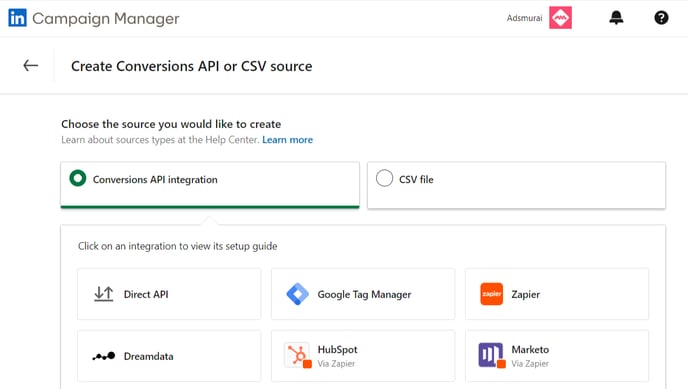
- Haz clic en "Fuentes de datos" > "Crear fuente" > "API de conversiones o CSV".
- Selecciona "Google Tag Manager" y haz clic en "Generar token".
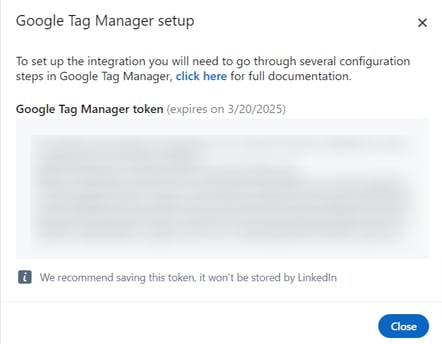
- Conecta Google Tag Manager a tu cuenta de Anuncios de Linkedin y copia el Token resultante.
- Para obtener tu ID de Píxel, primero crea una Conversión si aún no tienes una, y haz clic en ella. El ID de Píxel estará en tu URL. Ejemplo: https://www.linkedin.com/campaignmanager/accounts/52345430806/conversions/15637204?imported=true&step=1 donde "15637204" es tu ID de Píxel.
¿Cómo añado un nuevo píxel en Adsmurai One Tag y genero mi clave API?
- Accede a tu área de usuario en Adsmurai One Tag.
- Haz clic en el símbolo "+" para añadir un nuevo píxel. Elige "Linkedin".
- Pega tanto el ID de Píxel como el token obtenidos de Linkedin.
- Genera tu clave API de Adsmurai One Tag.
- Copia y guarda esta clave API generada.
¿Cómo integro la clave API en Google Tag Manager?
- Ve a tu contenedor de Google Tag Manager.
- Abre la etiqueta One Tag.
- Pega la clave API generada previamente en Adsmurai One Tag.
- Pega el ID de Píxel de Linkedin en el campo llamado "ID de Píxel de Linkedin".
- Configura la etiqueta con la información proporcionada.
- Guarda los cambios realizados.
¡Listo!